Cet article détaille le fonctionnement de Shopify, une plateforme e-commerce accessible à tous, même sans compétences en codage. Basé sur un tutoriel vidéo, il explique étape par étape l’inscription, les offres tarifaires, la personnalisation des thèmes et les avantages de Shopify pour lancer facilement son commerce en ligne. Créer une boutique en ligne en 2025 est plus accessible que jamais grâce à Shopify. Avec son offre promotionnelle à 1 €/mois pendant trois mois après un essai gratuit de trois jours, la plateforme offre une opportunité idéale pour se lancer dans l’e-commerce sans investissement initial conséquent. Ce guide détaillé vous accompagnera pas à pas pour créer une boutique professionnelle, optimisée pour la conversion, même sans compétences techniques. I. Pourquoi choisir Shopify pour lancer votre boutique en ligne ? A. Une plateforme tout-en-un pour débutants et professionnels Shopify est une solution SaaS (Software as a Service) qui permet de créer, gérer et développer une boutique en ligne sans coder. Elle offre une interface intuitive, un éditeur visuel par glisser-déposer, et une multitude d’applications pour étendre les fonctionnalités de votre boutique. B. Une offre tarifaire avantageuse Actuellement, Shopify propose une offre spéciale : un essai gratuit de trois jours, suivi de trois mois à seulement 1 €/mois pour le forfait Basic. Après cette période, le tarif standard s’applique. Cette offre permet de tester la plateforme et de lancer votre boutique avec un budget minimal. II. Étapes pour créer votre boutique Shopify A. Création du compte B. Configuration de la boutique III. Optimisation de votre boutique pour la conversion A. Design responsive et navigation intuitive Assurez-vous que votre boutique est adaptée aux mobiles et que la navigation est fluide. Un menu clair, des catégories bien définies et une recherche efficace améliorent l’expérience utilisateur. B. Fiches produits convaincantes Rédigez des descriptions détaillées mettant en avant les bénéfices du produit. Utilisez des images de haute qualité et, si possible, des vidéos démonstratives. C. Preuves sociales Intégrez des avis clients, des témoignages ou des logos de partenaires pour rassurer les visiteurs et renforcer la crédibilité de votre boutique. D. Appels à l’action clairs Utilisez des boutons d’appel à l’action (CTA) visibles et incitatifs, comme « Ajouter au panier », « Commander maintenant » ou « S’inscrire à la newsletter ». IV. Promotion et acquisition de trafic A. Référencement naturel (SEO) Optimisez les titres, méta-descriptions et URL de vos pages pour améliorer votre positionnement sur les moteurs de recherche. Intégrez des mots-clés pertinents et créez du contenu de qualité, comme des articles de blog. B. Publicité en ligne Utilisez des plateformes comme Google Ads ou Facebook Ads pour cibler votre audience et générer du trafic qualifié vers votre boutique. C. Réseaux sociaux Créez des comptes professionnels sur les réseaux sociaux pertinents pour votre niche. Partagez régulièrement du contenu engageant, des promotions et interagissez avec votre communauté. D. Email marketing Collectez les adresses e-mail de vos visiteurs via des formulaires d’inscription. Envoyez des newsletters, des offres spéciales et des rappels de panier abandonné pour fidéliser vos clients. V. Analyse et amélioration continue A. Suivi des performances Utilisez les outils d’analyse intégrés de Shopify pour suivre vos ventes, le comportement des visiteurs et les performances de vos campagnes marketing. B. Tests A/B Expérimentez différentes versions de vos pages, offres ou e-mails pour déterminer ce qui fonctionne le mieux et optimiser vos conversions. C. Collecte de feedback Demandez l’avis de vos clients pour identifier les points d’amélioration et adapter votre offre en conséquence. VI. FAQ : Réponses aux questions fréquentes 1. Ai-je besoin d’un numéro de SIRET pour lancer ma boutique Shopify ? Non, pas pour commencer. Vous pouvez tester la plateforme sans SIRET, mais il sera nécessaire d’en obtenir un si vous réalisez des ventes régulièrement. 2. Est-ce que Shopify gère la TVA automatiquement ? Oui, Shopify permet de configurer la TVA par pays et applique automatiquement les règles fiscales en fonction des zones de livraison. 3. Puis-je vendre des produits numériques ? Absolument. Avec des applications comme « Digital Downloads », vous pouvez vendre des ebooks, formations, logiciels, etc. 4. Que se passe-t-il après les trois mois à 1 € ? Le tarif mensuel passe au prix standard du forfait Basic (environ 36 €/mois), mais vous pouvez changer de plan ou arrêter votre boutique à tout moment. 5. Puis-je créer une boutique multilingue ? Oui, grâce à Shopify Markets ou à des apps comme Langify ou Translate & Adapt, vous pouvez traduire votre boutique dans plusieurs langues. VII. Erreurs courantes à éviter VIII. Astuces bonus pour réussir avec Shopify IX. Plan d’action sur 30 jours pour lancer votre boutique Semaine 1 : Préparation Semaine 2 : Construction Semaine 3 : Lancement Semaine 4 : Optimisation Conclusion Lancer une boutique en ligne avec Shopify en 2025 est une opportunité accessible, même sans compétences techniques. Grâce à son interface intuitive, ses nombreuses fonctionnalités et son offre promotionnelle avantageuse, vous pouvez créer une boutique professionnelle et compétitive. En suivant les étapes détaillées de ce guide, vous maximiserez vos chances de succès dans l’e-commerce. Offre spéciale : Profitez dès maintenant de l’essai gratuit de trois jours, suivi de trois mois à seulement 1 €/mois pour le forfait Basic. Lancez votre boutique sans attendre et réalisez vos ambitions entrepreneuriales.
Comment retirer la mention « Powered by Shopify » pour une boutique en ligne plus professionnelle
Cet article explique en détail comment enlever la mention « Powered by Shopify » du bas de page de votre boutique en ligne afin de rendre votre site plus professionnel et rassurant pour vos clients. Basé sur une vidéo tutoriel, il détaille les étapes simples à suivre et les avantages de cette personnalisation. Partie 1 – Pourquoi supprimer « Propulsé par Shopify » ? 1.1 Une image plus professionnelle Laisser la mention par défaut peut donner l’impression que votre boutique est basique, générique, ou pas totalement finalisée. En la supprimant, vous montrez que vous maîtrisez votre branding jusqu’aux moindres détails. 1.2 Une opportunité de renforcer la marque Le pied de page peut servir de support marketing discret mais puissant. Vous pouvez y intégrer des éléments qui parlent de votre marque, de vos engagements, ou même des incitations à l’action. Le simple fait de remplacer cette mention par « Paiement sécurisé » ou « Créé avec passion en France » change totalement la perception. 1.3 Éviter les fuites de trafic Ce lien est cliquable et renvoie directement vers le site de Shopify. Cela crée une fuite de trafic inutile, surtout si l’utilisateur est en pleine phase de découverte de votre boutique. L’idéal est de garder l’attention centrée sur vos produits. Partie 2 – Les deux méthodes pour supprimer la mention 2.1 Méthode simple : Modifier les langues du thème Cette méthode ne nécessite aucune compétence en code et peut être réalisée en quelques minutes. Étapes : 💡 Astuce : Pour supprimer la mention sans rien y mettre, ajoutez simplement un espace dans le champ. 2.2 Méthode avancée : Modifier le code du thème Pour ceux qui souhaitent aller plus loin ou qui ne trouvent pas le texte via la méthode précédente. Étapes : ⚠️ Attention : Avant toute modification, effectuez une sauvegarde ou dupliquez votre thème pour éviter toute erreur. Partie 3 – Personnaliser le pied de page : un atout stratégique Une fois la mention supprimée, ne laissez pas cet espace vide ! Profitez-en pour valoriser votre marque. 3.1 Intégrer des éléments de réassurance 3.2 Ajouter des liens utiles Ces liens sont essentiels pour la transparence et la conformité RGPD. 3.3 Afficher vos réseaux sociaux Ajoutez des icônes cliquables vers vos comptes Instagram, Facebook, TikTok, etc. Cela permet de créer un lien plus humain avec vos visiteurs. 3.4 Inclure une inscription à la newsletter Une petite boîte de saisie discrète dans le pied de page peut booster votre base de contacts. Un texte incitatif du type « Rejoignez notre communauté et recevez 10% de réduction » peut encourager l’abonnement. Partie 4 – Conseils de design pour un pied de page réussi 4.1 Simplicité et lisibilité Évitez de surcharger la zone avec trop de blocs. Utilisez des sections bien séparées avec des titres clairs. 4.2 Cohérence graphique Gardez les mêmes polices, tailles, et couleurs que sur le reste du site. Un pied de page trop différent casse la cohérence visuelle. 4.3 Responsive design Vérifiez que votre pied de page s’affiche bien sur mobile, tablette et desktop. Plus de 60 % des acheteurs en ligne passent par smartphone. 4.4 Hiérarchie visuelle Mettez les éléments les plus importants en haut (par exemple, la newsletter ou les liens légaux), et les moins cruciaux plus bas (comme les réseaux sociaux). Partie 5 – Optimiser l’expérience utilisateur grâce au pied de page 5.1 Offrir une navigation complémentaire Le pied de page peut devenir une zone de navigation secondaire. Par exemple, vous pouvez y ajouter un lien vers vos catégories phares. 5.2 Renforcer l’identité de marque Insérez un mini-texte du type : « Maison Lova est une marque française écoresponsable de soins naturels. » Accompagnez cela d’une petite photo ou logo pour humaniser votre boutique. 5.3 Ajouter une carte ou les horaires (boutiques physiques) Si vous avez une boutique physique ou des points de retrait, affichez une carte Google Maps, vos horaires ou vos adresses dans cette section. Partie 6 – Erreurs à éviter 6.1 Supprimer la mention mais ne rien mettre Cela donne l’impression d’un vide. Profitez de l’espace pour rassurer, vendre, ou rediriger. 6.2 Trop de liens sortants Évitez de mettre des liens vers d’autres sites non essentiels. Restez centré sur votre univers. 6.3 Négliger le responsive Un pied de page mal conçu peut apparaître cassé sur mobile et nuire à l’expérience utilisateur. Conclusion Supprimer la mention « Propulsé par Shopify » est bien plus qu’un détail esthétique : c’est une opportunité stratégique. En personnalisant intelligemment votre pied de page, vous pouvez renforcer la crédibilité de votre marque, améliorer la navigation, optimiser l’expérience utilisateur et augmenter votre taux de conversion. En appliquant les méthodes simples ou avancées présentées dans cet article, vous reprenez le contrôle de l’image que vous donnez à vos clients. N’attendez plus pour transformer un simple pied de page en véritable outil de branding et de confiance.
Pourquoi créer une boutique Shopify est un choix stratégique
Créer une boutique en ligne est devenu simple, rapide et accessible. Grâce à Shopify, même les non-techniciens peuvent lancer un site e-commerce professionnel, responsive et prêt à vendre. Cette plateforme séduit autant les débutants que les marques établies grâce à sa facilité d’utilisation, ses outils marketing intégrés, et ses nombreuses extensions métiers. Étape 1 – Créez votre compte Shopify Un démarrage facilité avec une offre exclusive Rendez-vous sur Shopify via un lien partenaire pour bénéficier : Création du compte Étape 2 : Définissez vos canaux de vente Directement après avoir créé votre mot de passe et nommé votre boutique, Shopify vous posera une question clé pour mieux comprendre votre projet et personnaliser votre expérience. Répondez à la question « Sur quels canaux souhaitez-vous vendre ? » : Vous verrez différentes options, telles que: Une boutique en ligne (Créez un site web entièrement personnalisable) En personne dans une boutique de détail (Magasins physiques) En personne lors d’événements (Marchés, foires et pop-ups) Un site web ou un blog existant (Ajoutez un bouton d’achat à votre site web) Médias sociaux (Trouver des clients sur Facebook, Instagram, TikTok et plus) Places de marché en ligne (Référencez des produits sur Etsy, Amazon et plus) Cette information aide la plateforme à personnaliser votre tableau de bord et à vous proposer les outils les plus pertinents dès le départ. Vous pouvez cocher une ou plusieurs options, ou choisir d’ignorer cette configuration personnalisée. Étape 3 – Choisissez et personnalisez votre thème Choix du thème Personnalisation rapide 📱 Testez systématiquement en version mobile : la majorité de vos visiteurs achèteront via smartphone. Étape 4 – Ajoutez vos produits et organisez-les en collections Fiches produit complètes Créez vos collections 🔍 Maillage interne : utilisez des collections pour orienter les visiteurs sans surcharge du menu. Étape 5 – Structurez le contenu de votre site Étape 6 – Configurez les paramètres essentiels Coordonnées & paramètres de base Paiements Livraison Mentions légales & conformité Étape 7 – Mettez votre boutique en ligne Conseil pro : achetez votre domaine directement via Shopify pour une configuration automatique. Ce qu’on peut retenir FAQ – Créer une boutique Shopify ❓ Shopify est-il adapté aux débutants ? Oui. L’interface est conçue pour être intuitive, avec des tutoriels intégrés et une prise en main rapide. ❓ Peut-on vendre partout avec Shopify ? Oui. Shopify vous permet de vendre dans plusieurs pays, avec plusieurs devises, et de gérer la TVA. ❓ Est-ce que je peux changer de thème plus tard ? Oui. Vous pouvez changer de thème à tout moment sans perdre vos produits ni vos pages. ❓ Faut-il un développeur pour personnaliser une boutique ? Non. L’éditeur visuel suffit. Mais pour des besoins complexes, un développeur peut intervenir. ❓ Puis-je utiliser Shopify gratuitement ? Vous bénéficiez d’un essai gratuit de 3 jours, puis du 1er mois à 1 € via certains liens partenaires. 🔗 Liens internes 🔗 Liens externes 🔘 Appel à l’action Vous souhaitez une boutique Shopify 100 % configurée pour vendre dès le 1er jour ?Contactez notre équipe pour une création sur-mesure, optimisée SEO & conversion.Contactez-nous dès maintenant
Comment annuler votre abonnement Shopify et fermer votre boutique en toute simplicité
Fermer une boutique Shopify peut sembler complexe, surtout lorsqu’on redoute des erreurs de manipulation ou des frais cachés. Pourtant, que vous souhaitiez passer à une autre solution e-commerce ou arrêter votre activité en ligne, la fermeture de votre boutique peut se faire de manière simple, rapide et sécurisée.Ce guide vous accompagne étape par étape pour éviter les pièges fréquents, notamment la facturation des apps, l’oubli de sécurité ou la perte de données importantes. Étape 1 : Connexion et sélection de la boutique Pour commencer, connectez-vous à votre compte Shopify. Si vous gérez plusieurs boutiques (ce qui est fréquent chez les agences ou les freelances), sélectionnez la boutique concernée dans le menu déroulant en haut à gauche.Cela vous évitera de modifier ou désactiver accidentellement une autre boutique. 🔎 À savoir : Shopify ne permet de désactiver qu’une boutique à la fois. Il faut répéter la procédure pour chaque compte actif. Étape 2 : Gestion des appareils connectés et paramètres de sécurité Une fois connecté, cliquez sur votre nom (en haut à droite), puis sur « Gérer le compte ». Rendez-vous dans l’onglet « Paramètres de sécurité ». Là, pensez à : Cela permet de bloquer tout accès futur, y compris si vous partagez votre compte avec d’anciens collaborateurs ou prestataires. 💡 Conseil pro : conservez une capture d’écran ou export PDF de cette page en cas de besoin de preuve de désactivation totale. Étape 3 : Désinstallation des applications payantes Les applications tierces installées via Shopify (marketing, dropshipping, SEO, etc.) peuvent continuer à vous facturer même après la fermeture de votre boutique, surtout si elles disposent d’un abonnement séparé. Voici comment faire : ⚠️ Important : certaines apps gèrent leur propre facturation en dehors de Shopify. Pensez à visiter leurs sites ou à les contacter pour confirmer la résiliation. Étape 4 : Fermeture de la boutique Shopify Une fois toutes les sécurités vérifiées et les apps désinstallées : Shopify vous informera que l’accès à vos ventes, rapports, commandes, produits et clients sera perdu à la fermeture. Une fois la boutique désactivée : Vous pourrez réactiver votre boutique en vous reconnectant au compte et en choisissant un nouveau forfait payant. ✅ Avantage : toutes vos données sont restaurées instantanément si vous revenez dans les 2 ans. Conclusion Clore une boutique Shopify peut sembler délicat, mais en suivant ces étapes avec méthode, vous vous protégez des mauvaises surprises : Si vous envisagez de revenir plus tard, Shopify garde votre historique en mémoire. Et si vous passez à une autre solution e-commerce, vous partez avec des bases saines et claires. Ce qu’on peut retenir ✅ FAQ – Questions fréquentes sur la fermeture d’une boutique Shopify 1. Est-ce que je peux fermer ma boutique Shopify à tout moment ? Oui, vous pouvez désactiver votre boutique à tout moment, même pendant une période d’essai. La fermeture prend effet immédiatement, mais assurez-vous d’avoir désinstallé toutes les applications payantes au préalable. 2. Que deviennent mes données après la fermeture ? Shopify conserve vos données (clients, produits, ventes, paramètres) pendant 2 ans. Vous pouvez réactiver votre boutique en vous reconnectant et en souscrivant à un nouveau forfait. 3. Vais-je encore être facturé après avoir désactivé ma boutique ? Non, à condition d’avoir correctement supprimé toutes les applications tierces payantes avant la désactivation. Sinon, certaines apps externes peuvent continuer à vous facturer. 4. Puis-je suspendre ma boutique sans la fermer ? Oui, Shopify propose une option « Pause et créer » qui réduit les frais mensuels tout en gardant votre boutique en ligne (en lecture seule). C’est idéal pour une pause temporaire. 5. Comment contacter le support Shopify si j’ai un problème pendant la fermeture ? Vous pouvez contacter le support officiel Shopify par chat ou email, même si votre boutique est désactivée. Un conseiller vous guidera pas à pas. 🔗 Liens internes recommandés 🔗 Liens externes utiles
Comment configurer le suivi des conversions Shopify avec Google Ads : Guide complet
Le suivi des conversions est indispensable pour optimiser vos campagnes Google Ads, surtout lorsque vous gérez une boutique en ligne Shopify. Il vous permet de mesurer précisément les actions importantes réalisées par vos visiteurs, telles que les achats, et d’ajuster vos stratégies publicitaires pour maximiser votre retour sur investissement. Ce guide complet détaille deux méthodes pour configurer ce suivi : une méthode simple via l’application officielle Shopify-Google, et une méthode plus technique impliquant l’installation manuelle de tags. Pourquoi configurer un suivi des conversions sur Shopify ? Les bénéfices du suivi des conversions Le suivi des conversions est un élément clé pour améliorer continuellement vos campagnes et mieux comprendre le comportement de vos clients. Première méthode : Utiliser l’application Google & YouTube de Shopify Installation rapide via l’application officielle Configuration automatisée et vérification L’application crée automatiquement les liaisons nécessaires et configure un événement de suivi appelé généralement « Google Shopping app purchase ». Vous pouvez ensuite ajuster la fenêtre de conversion (30 jours par défaut) et le modèle d’attribution dans Google Ads. Avantages de cette méthode Pour plus d’informations, consultez la page officielle Shopify Google app. Deuxième méthode : Installer manuellement un tag Google Ads sur Shopify Créer une action de conversion dans Google Ads Intégrer le code dans Shopify Vérifier le bon fonctionnement Éviter le double comptage : gérer les priorités des tags Si vous utilisez simultanément les deux méthodes, il est crucial d’éviter que les conversions soient comptabilisées deux fois : Conclusion Configurer un suivi des conversions fiable entre Shopify et Google Ads est indispensable pour optimiser vos campagnes publicitaires. Que vous choisissiez la simplicité de l’application Shopify-Google ou la méthode manuelle plus technique, il est recommandé d’implémenter les deux pour assurer un système de secours efficace. Cela garantit la précision de vos données marketing et vous permet d’ajuster votre budget et vos stratégies avec confiance. Pour approfondir vos compétences, découvrez notre tutoriel complet sur l’optimisation des campagnes Google Ads. FAQ Qu’est-ce que le suivi des conversions Google Ads ? C’est un outil qui mesure les actions clés (achats, inscriptions) réalisées par les visiteurs suite à un clic sur vos annonces. Puis-je utiliser uniquement l’application Shopify Google pour le suivi ? Oui, c’est la méthode la plus simple, mais l’installation manuelle apporte plus de contrôle. Comment vérifier que mon suivi fonctionne correctement ? Utilisez un achat test et des outils comme Google Tag Assistant pour confirmer le déclenchement du tag. Pourquoi éviter le double comptage des conversions ? Pour ne pas fausser vos statistiques et éviter une mauvaise optimisation des campagnes. Combien de temps prend la remontée des conversions dans Google Ads ? Généralement quelques heures, parfois jusqu’à 24 heures. Liens internes utiles Sources externes
Créer et optimiser votre fiche Google My Business : guide complet pour booster votre visibilité locale
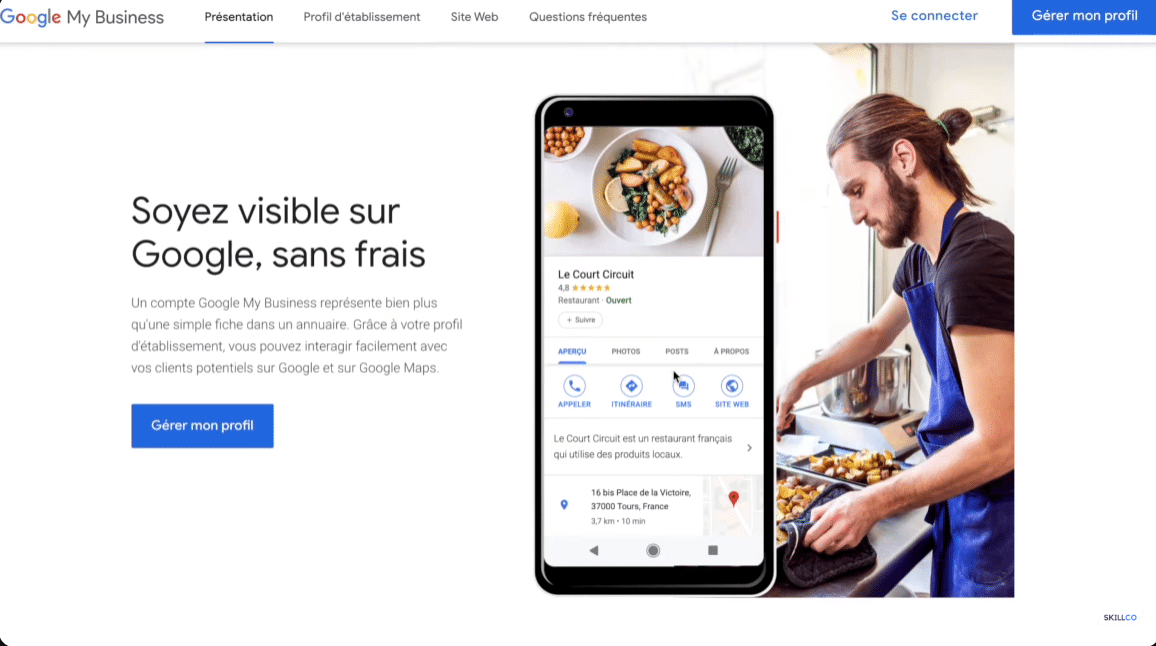
De nos jours, avoir une page Google My Business est indispensable pour toute entreprise cherchant à renforcer sa présence locale sur le web. Ce guide détaillé vous montrera ce qu’est une page Google My Business (GMB), son importance pour votre croissance, et surtout, comment la mettre en place et l’améliorer de façon efficiente afin d’attirer davantage de clients à proximité. Comment créer votre fiche Google My Business étape par étape ? Étape 1 : Accédez au service Google My Business Connectez-vous à Google My Business avec votre compte Google. Étape 2 : Saisissez le nom et la catégorie de votre entreprise Choisissez la catégorie la plus précise possible, cela conditionnera votre référencement. Étape 3 : Indiquez votre adresse physique ou zones d’intervention Si vous accueillez vos clients, indiquez l’adresse complète. Sinon, définissez vos zones de service. Étape 4 : Ajoutez vos coordonnées Numéro de téléphone, site web ou page Facebook. Étape 5 : Validez votre fiche Recevez le code de validation par courrier postal et saisissez-le pour activer votre fiche. Pour plus de détails, suivez le guide officiel de Google : Créer et gérer une fiche Google My Business. Gérer et optimiser votre fiche pour maximiser son impact Pour toute question ou accompagnement personnalisé, contactez-moi directement à : [email protected] Conclusion Créer une fiche Google My Business est simple, gratuit et essentiel pour toute entreprise souhaitant accroître sa visibilité locale et attirer plus de clients. En suivant ce guide, vous vous assurez une présence optimale sur Google, avec tous les outils pour engager votre audience et booster votre activité. FAQ Qu’est-ce qu’une fiche Google My Business ? Une fiche gratuite qui présente les informations clés de votre entreprise dans les résultats locaux Google. Combien de temps dure la validation de la fiche ? Entre 5 et 14 jours en général, selon l’envoi postal du code. Puis-je gérer plusieurs fiches ? Oui, un compte Google peut gérer plusieurs fiches pour différentes adresses ou établissements. Comment améliorer le référencement de ma fiche ? En complétant toutes les informations, en collectant des avis positifs, en publiant régulièrement et en répondant aux questions. La création d’une fiche Google My Business est-elle payante ? Non, ce service est totalement gratuit. Liens internes utiles Liens externes recommandés
Optimiser vos campagnes Google Ads pour les courses de taxi : stratégies, mots-clés et astuces clés
Dans un secteur aussi concurrentiel que celui des courses de taxi, Google Ads constitue un levier essentiel pour attirer des clients rapidement et efficacement. Albert Lanne, consultant senior en Google Ads, partage ici son expertise pour optimiser une campagne dédiée aux services de taxi. Ce guide aborde la structure des campagnes, la sélection rigoureuse des mots-clés, les optimisations techniques et stratégiques, ainsi que des conseils pour maximiser votre retour sur investissement. Découvrez plus en détail ces stratégies dans notre vidéo explicative : Cliquer ici Stratégie initiale pour une campagne Google Ads Taxi Structuration des campagnes Albert conseille de diviser la campagne en deux groupes principaux : Cette segmentation facilite un contrôle précis du budget et de la performance. Budget et promotion Google Avec un budget quotidien modéré (environ 25 €), il est possible d’atteindre un bon équilibre entre visibilité et maîtrise des coûts. De plus, Google propose souvent des crédits promotionnels (exemple : 400 € offerts pour un investissement de 400 €), idéals pour tester la plateforme. Optimisation des annonces : privilégier les annonces responsives Pourquoi choisir les annonces responsives ? Les annonces responsives permettent d’intégrer : Cette diversité augmente la pertinence et la visibilité auprès des utilisateurs, comparé aux annonces d’appel classiques souvent moins performantes. Importance des visuels Albert recommande d’utiliser des images de qualité, avec un zoom sur l’intention du client (ex. : photo d’un taxi en action) pour capter l’attention. La sélection et l’exclusion des mots-clés : cœur de la performance Liste de mots-clés négatifs indispensable Pour éviter le gaspillage budgétaire, excluez les termes non pertinents tels que : Cette filtration améliore la qualité des clics. Cibler les mots-clés transactionnels Privilégiez un nombre limité (maximum 10) de mots-clés en requête large avec forte intention d’achat, par exemple : Les mots-clés longue traîne génèrent souvent peu de conversions. Suivi des termes de recherche Un contrôle régulier permet d’identifier les recherches non pertinentes (ex. « navette aéroport »), à exclure immédiatement. Analyse des performances et ajustements Suivi précis des conversions Intégrez des balises pour mesurer : Cela permet d’identifier les campagnes et mots-clés les plus rentables. Gestion des clics frauduleux Un taux pouvant atteindre 24 % de clics non qualifiés est signalé. Il est crucial de revoir les ciblages pour limiter ces pertes. Optimisation du taux d’impression et classement Augmentez progressivement le budget (exemple : +20 % par semaine) pour sanctuariser la visibilité sans perturber la campagne. Améliorer la qualité du site web pour booster le score Google Ads Impact du niveau de qualité Google favorise les sites offrant un contenu pertinent et bien structuré. Un faible score entraîne des coûts CPC plus élevés. Création de pages dédiées Pour chaque segment, créez des pages spécifiques, par exemple : Cela améliore la correspondance entre annonce, mot-clé et page d’atterrissage. Outils et services complémentaires Albert développe des scripts d’automatisation pour : Ces outils apportent une valeur ajoutée précieuse pour les gestionnaires de campagnes Google Ads. Conclusion Pour réussir vos campagnes Google Ads dans le secteur des taxis, misez sur : Appliquer ces recommandations vous permettra d’augmenter vos réservations, d’optimiser votre budget, et de bâtir une clientèle fidèle via le digital. Pour approfondir, consultez notre article détaillé sur les bonnes pratiques Google Ads pour PME et découvrez comment un consultant peut maximiser vos performances. FAQ Quels mots-clés éviter dans une campagne taxi Google Ads ? Évitez les termes liés aux transports alternatifs comme « bus », « covoiturage », ou « limousine », ainsi que les termes non commerciaux comme « emploi » ou « gratuit ». Pourquoi privilégier les annonces responsives ? Elles améliorent la pertinence et la visibilité en adaptant les titres et descriptions automatiquement selon le contexte de recherche. Comment mesurer l’efficacité d’une campagne Google Ads taxi ? Grâce au suivi des conversions via appels, messages et formulaires, vous savez quelles annonces génèrent réellement des clients. Que faire face aux clics frauduleux ? Utilisez des scripts d’automatisation pour détecter ces clics et demander des remboursements auprès de Google. Pourquoi créer des pages spécifiques pour chaque type de course ? Pour augmenter la pertinence du site, améliorer le score qualité Google Ads, et réduire les coûts par clic. Liens internes recommandés Sources externes utiles
Optimiser votre fiche produit Shopify pour transformer vos visiteurs en clients
Cet article guide les e-commerçants Shopify à travers toutes les étapes de création et d’optimisation d’une fiche produit efficace. Il aborde les objectifs, les mauvaises pratiques à éviter, les techniques d’optimisation des images, titres, prix, variantes, offres et bien plus, pour augmenter votre taux de conversion et vos ventes. Introduction Imaginez que chaque visiteur sur votre fiche produit Shopify se transforme en client. C’est l’objectif principal de toute boutique en ligne : vendre. Mais pour atteindre ce stade, il est indispensable d’optimiser la fiche produit pour maximiser la conversion. Créer simplement une boutique ne suffit pas ; il faut rendre chaque fiche irrésistible. Dans cet article, nous allons explorer les étapes essentielles pour créer une fiche produit Shopify hautement performante, en analysant ses objectifs, les erreurs à éviter, les bonnes pratiques et les outils à utiliser pour booster vos ventes en 2024. Partie 1 : Comprendre l’objectif de la fiche produit 1.1 Vendre le produit avant tout L’objectif d’une fiche produit est simple : convertir un visiteur en client. Le contenu doit donc être axé sur la persuasion et non sur l’information technique pure. 1.2 Maximiser le taux de conversion Une fiche optimisée augmente les chances qu’un internaute passe commande. Cela implique de capter l’attention, réduire les frictions et rassurer le visiteur. 1.3 Lever les objections des clients Une fiche bien rédigée anticipe les doutes du client : « Ce produit est-il fait pour moi ? », « Est-ce que je peux le retourner ? », « Est-ce fiable ? ». 1.4 Augmenter le panier moyen C’est également un levier pour proposer des offres supplémentaires ou des bundles, améliorant ainsi le chiffre d’affaires global. Partie 2 : Les erreurs à éviter absolument 2.1 Dérouter le visiteur Ajouter trop de liens externes, de boutons sociaux ou de widgets peut nuire à la conversion. L’attention doit être 100 % orientée vers l’achat. 2.2 Utiliser la fiche produit sur la page d’accueil La page d’accueil doit accueillir, rassurer et guider, pas vendre directement. Chaque fiche produit doit vivre dans sa propre page. 2.3 Mettre toute la description dans l’admin Utiliser uniquement la description admin pour tout afficher donne une mise en page pauvre et peu ergonomique. Il faut travailler avec des blocs, sections, champs méta. Partie 3 : Les 16 étapes pour une fiche produit Shopify irréprochable 3.1 Ajouter des images de qualité Des images nettes, prises sous différents angles et en situation (lifestyle) renforcent la confiance. Privilégiez vos propres photos. 3.2 Soigner le titre du produit Un bon titre = nom + bénéfice principal ou caractéristique. Ex : « Boom 2 – Écouteurs Bluetooth à réduction de bruit ». 3.3 Inclure des avis clients Les avis apportent une preuve sociale forte. Utilisez une app comme Judge.me ou Trostou pour intégrer ces évaluations. 3.4 Afficher un prix clair avec éventuelle promotion Un prix lisible, accompagné d’une remise et de la livraison gratuite augmente les conversions. 3.5 Créer une mini-description en 3 points Utilisez des pictogrammes et textes pour mettre en avant trois bénéfices clés du produit. 3.6 Gérer les variantes efficacement Créez des variantes (taille, couleur…) avec images associées. Masquez les variantes non sélectionnées. 3.7 Afficher l’état du stock Affichez la quantité restante et prévoyez un message d’urgence quand le stock est faible. 3.8 Proposer des offres groupées Ajoutez des bundles ou packs pour booster le panier moyen. Ex : 1 acheté = 1 offert. 3.9 Bouton « Ajouter au panier » clair Il doit être très visible, avec une couleur contrastante et un texte d’appel à l’action direct. 3.10 Badges de paiement et réassurance Affichez les logos de moyens de paiement sécurisés et badges de confiance (livraison offerte, garantie, retours gratuits). 3.11 Organiser les informations en accordéons Utilisez des sections dépliables pour l’entretien, les caractéristiques techniques, FAQ… 3.12 Ajouter des produits associés Utilisez Shopify Search & Discovery pour suggérer des produits complémentaires. 3.13 Intégrer une section bénéfices Ajoutez une section visuelle listant les avantages clés avec images et icônes. 3.14 Créer une FAQ spécifique Ajoutez une FAQ liée à chaque produit pour lever les objections courantes. 3.15 Présenter votre marque Ajoutez une section sur votre entreprise : valeurs, histoire, fondateur… pour créer un lien. 3.16 Ajouter un chat en direct Installez un live chat comme Wildesk pour interagir en direct ou via IA. Partie 4 : Conseils techniques et outils complémentaires 4.1 Utilisez les champs méta de Shopify Les métachamps permettent de personnaliser les fiches sans surcharge visuelle. 4.2 Créez des templates adaptés Travaillez avec des templates spécifiques à vos catégories de produits pour une meilleure lisibilité. 4.3 Optimisez la vitesse de chargement Des images trop lourdes ralentissent la page. Utilisez des formats WebP et compressez les visuels. 4.4 Responsive design Testez vos fiches sur mobile, tablette et desktop pour une expérience homogène. 4.5 Ajoutez des données structurées Les balises Schema.org aident Google à mieux comprendre votre contenu (avis, prix, stock). Conclusion Optimiser une fiche produit sur Shopify demande rigueur, sens du détail et compréhension du comportement d’achat. En suivant les 16 étapes détaillées, vous maximiserez vos chances de transformer chaque visite en client. Ce travail minutieux peut faire toute la différence entre une boutique qui survit et une boutique qui performe. Adoptez ces pratiques dès aujourd’hui et mesurez les résultats rapidement via les taux de conversion, panier moyen et retour sur investissement publicitaire. Le commerce en ligne est un jeu de détails, et chaque fiche produit en est une pièce maîtresse.
Créer une campagne Google Ads optimisée pour serruriers : le guide ultime en 13 étapes
Introduction Attirer des prospects qualifiés est un enjeu crucial pour les serruriers, particulièrement dans des contextes d’urgence comme une porte claquée ou une clé perdue. Ces situations génèrent un besoin immédiat : les clients cherchent rapidement une solution locale via leur smartphone. C’est ici que Google Ads devient un levier stratégique. Grâce à sa capacité à placer votre annonce en tête des résultats, il permet d’être trouvé au bon moment, par les bonnes personnes. Dans ce guide, nous allons voir comment concevoir une campagne Google Ads performante en 2024 pour une activité de serrurerie, en suivant 13 étapes clés, illustrées et adaptées aux réalités du terrain. Partie 1 : Pourquoi Google Ads est incontournable pour les serruriers ? 1.1 Répondre à un besoin immédiat Imaginez un client qui rentre chez lui à 22h, sans ses clés. Il tape « serrurier urgence Paris 17 » dans Google. En haut des résultats s’affichent des annonces sponsorisées : ces serruriers ont pris de l’avance, car ils utilisent Google Ads. Dans ces cas d’urgence : 1.2 Avantages spécifiques à la serrurerie Partie 2 : Définir une stratégie claire avant de lancer la campagne Avant de lancer votre campagne, prenez une heure pour poser les bases. Ce travail initial vous évitera de gaspiller votre budget. 2.1 Identifier vos services prioritaires Listez vos prestations : ouverture de porte, changement de serrure, blindage, intervention 24h/24… Chaque type de service peut faire l’objet d’un groupe d’annonces spécifique. 2.2 Connaître votre zone d’intervention Soyez précis : si vous êtes serrurier à Paris, tous les arrondissements ne sont pas équidistants. Préférez créer des campagnes par arrondissement ou zone géographique, surtout si votre délai d’intervention est un argument clé. 2.3 Définir vos objectifs Quelques questions essentielles : Ces chiffres orienteront votre budget et le paramétrage des enchères. Partie 3 : Paramétrer une campagne Google Ads efficace pour un serrurier 3.1 Créez des campagnes locales distinctes Par exemple : Associez à chaque campagne une landing page locale dédiée, avec l’adresse ou au moins un numéro de téléphone localisé. 3.2 Choisissez la bonne stratégie d’enchères Si vous avez un suivi de conversions en place, utilisez : En début de campagne, vous pouvez commencer par : 3.3 Ciblez uniquement le Réseau de Recherche ⚠️ Ne diffusez pas vos annonces sur : Cela permet d’éviter des clics peu qualifiés et souvent coûteux. 3.4 Paramétrez correctement la zone géographique Utilisez l’option : « Présence : personnes se trouvant régulièrement dans ma zone cible » Cela évite les clics venant de personnes situées hors de votre périmètre, même si elles recherchent un serrurier à Paris depuis Marseille, par exemple. Partie 4 : Structurer votre compte et vos annonces 4.1 Segmentez par groupes d’annonces thématiques Chaque groupe d’annonces doit contenir : Exemple : 4.2 Sélectionnez les bons mots-clés Utilisez des outils comme : 🔑 Priorisez des expressions précises : Évitez les mots-clés trop larges : « serrurier », « dépannage », « clé », etc. 4.3 Utilisez les types de correspondance efficaces Evitez la correspondance large, qui attire du trafic peu qualifié. Partie 5 : Rédiger des annonces performantes 5.1 Rédigez des titres pertinents Exemples : 5.2 Optimisez la description 5.3 Utilisez des extensions d’annonces Très importantes pour les serruriers : Partie 6 : Gérer son budget et optimiser sa campagne 6.1 Fixer le budget quotidien Calculez-le en fonction de votre CPA cible et du nombre de leads souhaités. Exemple : Commencez petit (ex : 50 €/jour) et augmentez progressivement si les résultats sont là. 6.2 Configurez un calendrier de diffusion adapté Si vous ne travaillez pas la nuit, n’affichez pas vos annonces la nuit : 6.3 Suivez vos conversions avec précision Installez : Cela vous permet d’ajuster vos mots-clés, annonces et budget selon les performances réelles. Partie 7 : Optimiser votre écosystème autour de Google Ads 7.1 Avoir une page de destination efficace Elle doit être : 📞 Astuce : mettez un bouton d’appel en haut de page, visible sans scroller. 7.2 Optimiser votre fiche Google Business Profile Activez l’extension de lieu pour que vos annonces s’affichent aussi sur Google Maps. Conclusion Créer une campagne Google Ads performante pour une activité de serrurerie nécessite bien plus qu’un simple paramétrage rapide. En suivant cette méthode en 13 étapes : Enfin, souvenez-vous : une campagne Google Ads, ce n’est pas une action ponctuelle, mais un processus évolutif. Analysez, ajustez, testez… et vos résultats suivront.
Google Annonce Local Service : la solution pour les petites entreprises locales pour trouver des clients rapidement
Cet article présente Google Annonce Local Service, une plateforme innovante dédiée aux très petites entreprises locales. Découvrez comment cet outil vous permet de cibler efficacement votre zone géographique pour augmenter votre prospection et attirer plus de clients. Introduction À l’ère du numérique, la visibilité en ligne est devenue un impératif, même pour les très petites entreprises (TPE) qui opèrent à l’échelle locale. Si vous êtes plombier, électricien, jardinier, peintre ou encore si vous offrez des services de ménage ou d’assistance à domicile, votre présence en ligne peut littéralement faire la différence entre une journée pleine de rendez-vous et une sans appel. Pour répondre aux besoins spécifiques des TPE, Google a lancé « Annonce Local Service », une nouvelle plateforme publicitaire orientée géolocalisation et simplicité d’utilisation. Dans cet article, nous vous expliquons comment fonctionne Google Annonce Local Service, pourquoi l’utiliser, et surtout comment l’exploiter au maximum pour développer votre activité locale. PARTIE 1 : Comprendre ce qu’est Google Annonce Local Service 1.1 Définition et origine Google Annonce Local Service (aussi appelé « Google Local Services Ads » dans la version internationale) est une plateforme publicitaire dédiée aux prestataires de services locaux. Contrairement aux campagnes classiques sur Google Ads, cette solution se concentre uniquement sur la visibilité dans une zone géographique précise et sur la mise en relation directe entre clients et entreprises. 💡 Anciennement, les entreprises locales s’appuyaient surtout sur Google My Business pour apparaître sur les résultats locaux. Aujourd’hui, Google Annonce Local Service complète ce dispositif en apportant une fonction publicitaire active et géolocalisée. 1.2 À qui s’adresse cette plateforme ? La plateforme cible principalement les entrepreneurs individuels, artisans et indépendants, dans des secteurs comme : PARTIE 2 : Pourquoi utiliser Google Annonce Local Service ? 2.1 Les avantages spécifiques pour les petites entreprises Voici les principaux bénéfices de cette solution pour une TPE locale : ✅ Ciblage géographique ultra précis Vous définissez manuellement la ou les zones dans lesquelles vous voulez apparaître (code postal, ville, région). Cela garantit que vos annonces ne s’affichent qu’à des clients réellement pertinents. ✅ Contact direct et simplifié Grâce à l’interface de Google, les prospects peuvent vous appeler directement depuis l’annonce, sans avoir à visiter un site web. Un gain de temps considérable qui augmente fortement les taux de conversion. ✅ Paiement à la prise de contact Contrairement à Google Ads classique où vous payez au clic, ici vous payez uniquement lorsqu’un client vous contacte (appel ou message). C’est un modèle très adapté aux petites structures avec peu de budget. ✅ Budget maîtrisable Il est possible de commencer avec un budget publicitaire très faible (quelques dizaines d’euros), ce qui permet de tester la plateforme sans risque financier. 2.2 Un outil idéal pour concurrencer les plus gros acteurs Grâce à ce levier local, même un indépendant peut se positionner devant de grandes entreprises nationales dans les résultats locaux, à condition d’avoir une annonce bien paramétrée et un profil complet. PARTIE 3 : Comment fonctionne Google Annonce Local Service ? 3.1 La configuration de votre compte Voici les étapes essentielles pour configurer votre annonce : 3.2 L’étape du profil vérifié Google exige de vérifier plusieurs éléments avant d’activer votre annonce : 🔒 Cette vérification améliore la confiance des clients et affiche un badge « Entreprise vérifiée par Google » dans vos annonces. 3.3 Les types d’interactions possibles Une fois votre annonce active, les clients peuvent : Toutes les interactions sont centralisées dans l’interface Google, ce qui facilite le suivi et la gestion des prospects. PARTIE 4 : Faut-il un site web pour utiliser la plateforme ? 4.1 Pas obligatoire… mais fortement recommandé L’un des grands avantages de Google Annonce Local Service, c’est que vous pouvez faire de la publicité sans site internet. Cependant, disposer d’une présence web minimale reste un excellent complément. 4.2 Pourquoi un site est toujours un plus Un mini-site ou une page vitrine peut : 💻 Un site d’une seule page, clair et simple, suffit souvent pour convertir davantage de prospects. PARTIE 5 : Conseils pratiques pour bien démarrer 5.1 Testez avec un petit budget Commencez avec un budget limité (ex. 5 à 10 €/jour) et mesurez les résultats pendant une à deux semaines. 5.2 Privilégiez le téléphone Configurez vos annonces pour inciter aux appels téléphoniques. Les prospects qui appellent ont souvent une intention d’achat immédiate, notamment dans les métiers d’urgence. 5.3 Soyez très précis sur votre zone géographique Inutile de diffuser à 50 km autour de votre adresse si vous n’intervenez que dans 2 ou 3 arrondissements. Une zone trop large : 5.4 Complétez votre profil à 100 % Plus votre profil est complet (photo, description, certifications, horaires), plus Google vous mettra en avant. Pensez aussi à : PARTIE 6 : Exemple d’utilisation locale réussie Prenons l’exemple de Marc, plombier à Montpellier, dans le code postal 34000. Il décide d’activer Google Annonce Local Service en ciblant uniquement le centre-ville de Montpellier. En quelques jours : 💬 Marc n’avait pas de site web au départ. Il a simplement complété son profil au maximum et mis un numéro de téléphone accessible 24/7. Conclusion Google Annonce Local Service représente une opportunité exceptionnelle pour les très petites entreprises locales de gagner en visibilité, sans passer par des campagnes complexes ni investir des milliers d’euros. C’est une solution taillée pour les artisans, indépendants et prestataires qui souhaitent obtenir des clients rapidement et efficacement. En misant sur un profil bien rempli, un contact direct par téléphone et un ciblage géographique intelligent, vous pouvez générer des leads qualifiés tout en contrôlant votre budget. 📌 Résumé : Ce qu’il faut retenir Avantages Conseils ✅ Ciblage local précis 🎯 Limitez votre zone géographique ✅ Paiement à la prise de contact 📞 Misez sur le téléphone ✅ Aucune obligation d’avoir un site web 💻 Créez un site simple si possible ✅ Adapté aux petits budgets 💰 Testez avec 5 à 10 €/jour