

Fermer une boutique Shopify peut sembler complexe, surtout lorsqu’on redoute des erreurs de manipulation ou des frais cachés. Pourtant, que vous souhaitiez passer à une autre solution e-commerce ou arrêter votre activité en ligne, la fermeture de votre boutique peut se faire de manière simple, rapide et sécurisée.
Ce guide vous accompagne étape par étape pour éviter les pièges fréquents, notamment la facturation des apps, l’oubli de sécurité ou la perte de données importantes.
Étape 1 : Connexion et sélection de la boutique
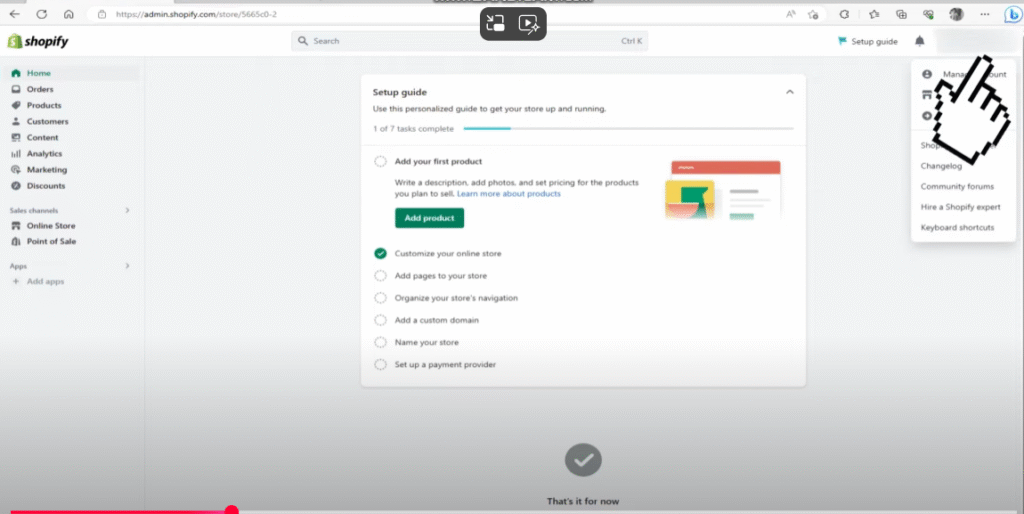
Pour commencer, connectez-vous à votre compte Shopify. Si vous gérez plusieurs boutiques (ce qui est fréquent chez les agences ou les freelances), sélectionnez la boutique concernée dans le menu déroulant en haut à gauche.
Cela vous évitera de modifier ou désactiver accidentellement une autre boutique.
🔎 À savoir : Shopify ne permet de désactiver qu’une boutique à la fois. Il faut répéter la procédure pour chaque compte actif.
Étape 2 : Gestion des appareils connectés et paramètres de sécurité
Une fois connecté, cliquez sur votre nom (en haut à droite), puis sur « Gérer le compte ».
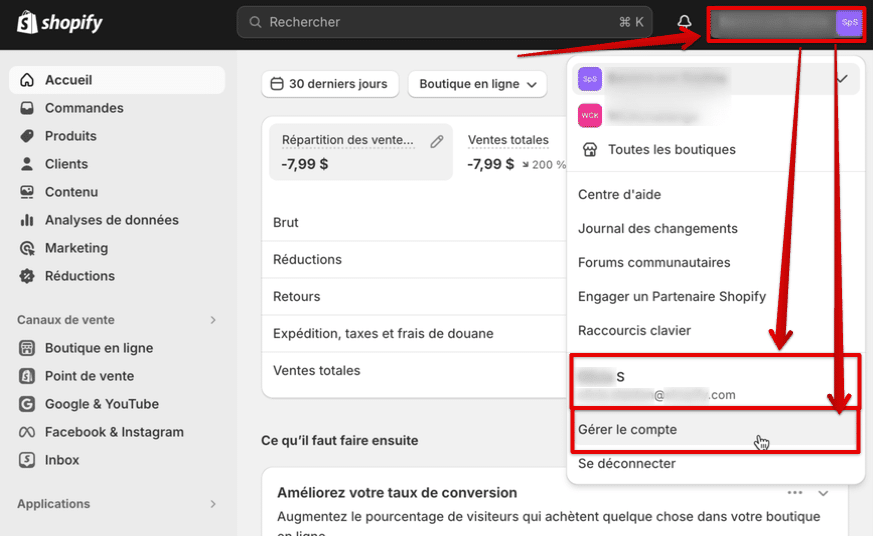
Rendez-vous dans l’onglet « Paramètres de sécurité ». Là, pensez à :
- Déconnecter tous les appareils actifs
- Supprimer les anciennes sessions
- Désactiver l’authentification à deux facteurs si elle est active
- Supprimer les connexions via Google ou Facebook s’ils ont été utilisés
Cela permet de bloquer tout accès futur, y compris si vous partagez votre compte avec d’anciens collaborateurs ou prestataires.
💡 Conseil pro : conservez une capture d’écran ou export PDF de cette page en cas de besoin de preuve de désactivation totale.
Étape 3 : Désinstallation des applications payantes
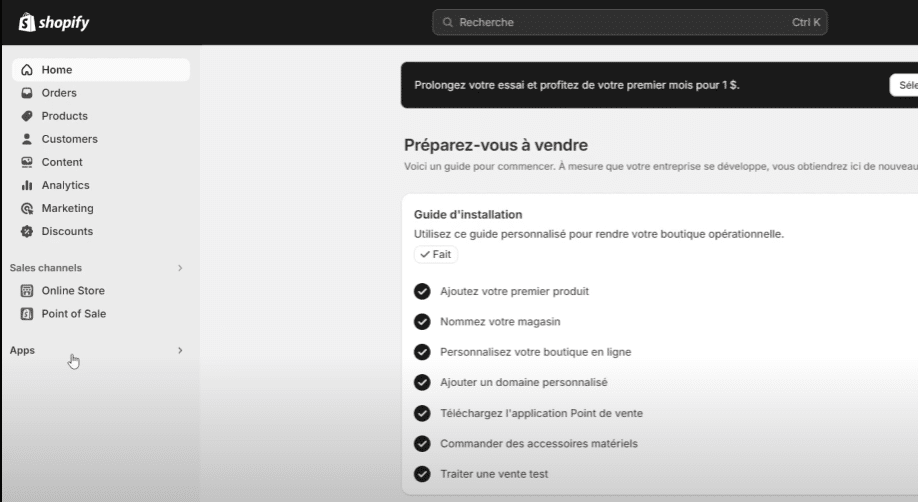
Les applications tierces installées via Shopify (marketing, dropshipping, SEO, etc.) peuvent continuer à vous facturer même après la fermeture de votre boutique, surtout si elles disposent d’un abonnement séparé.

Voici comment faire :
- Allez dans l’onglet « Applications » dans le menu latéral.
- Cliquez sur la corbeille à côté de chaque app payante.
- Confirmez la suppression et vérifiez que l’app ne reste pas active dans les paramètres de facturation.
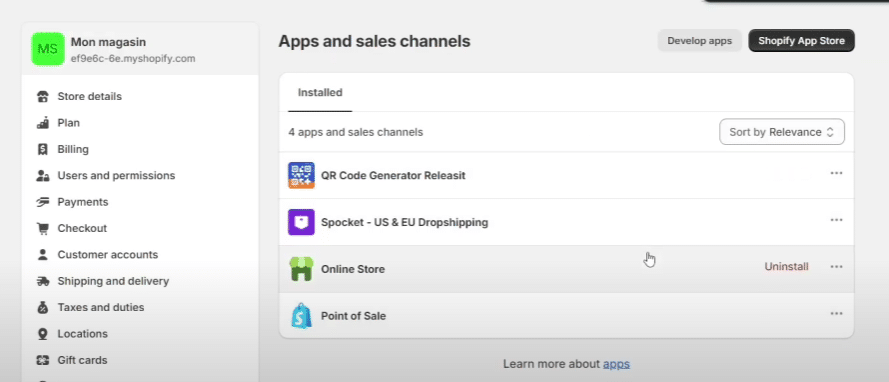
⚠️ Important : certaines apps gèrent leur propre facturation en dehors de Shopify. Pensez à visiter leurs sites ou à les contacter pour confirmer la résiliation.
Étape 4 : Fermeture de la boutique Shopify
Une fois toutes les sécurités vérifiées et les apps désinstallées :
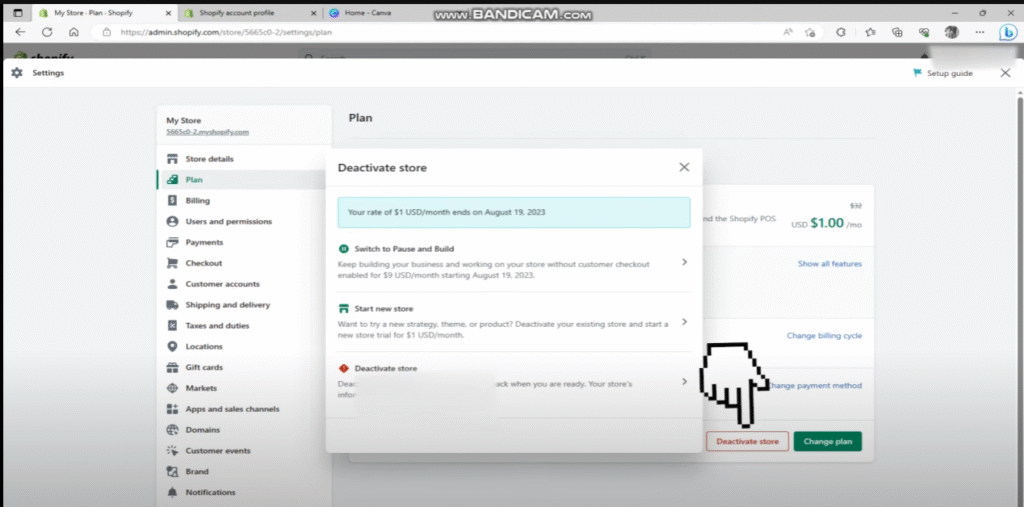
- Cliquez sur « Paramètres » (tout en bas à gauche).
- Allez dans l’onglet « Forfait » ou « Plan ».
- Cliquez sur « Désactiver la boutique ».
- Choisissez une raison de fermeture dans la liste proposée.
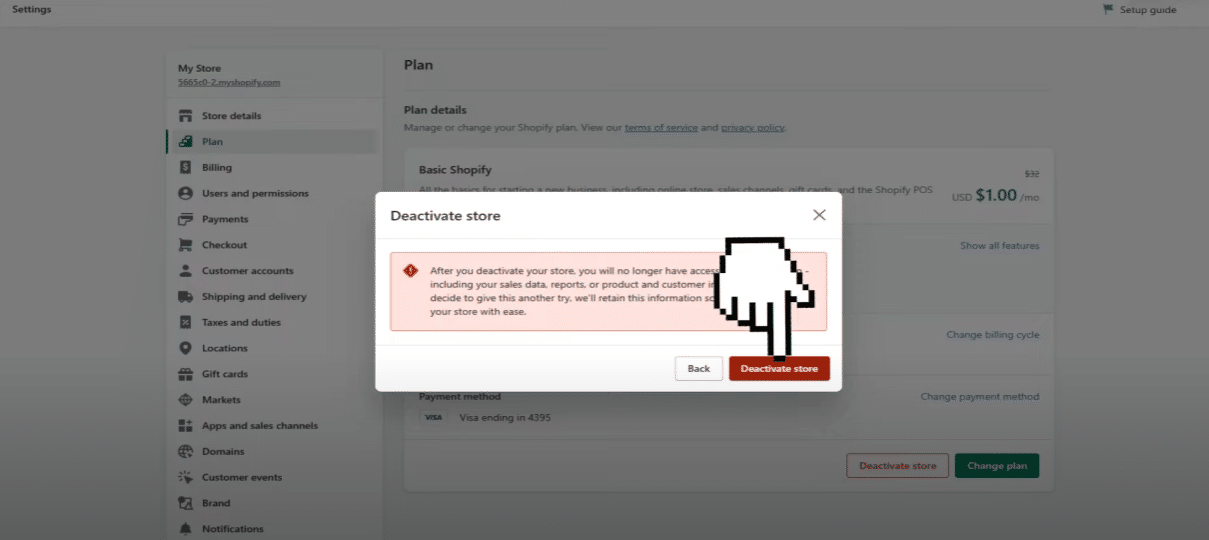
- Confirmez une dernière fois.
Shopify vous informera que l’accès à vos ventes, rapports, commandes, produits et clients sera perdu à la fermeture.
🗂️ Conseil : téléchargez au préalable :
- Vos factures
- Le listing de vos clients
- Vos produits via CSV
Cela peut vous servir plus tard, notamment pour migrer vers une autre solution ou réactiver votre compte.
Une fois la boutique désactivée :
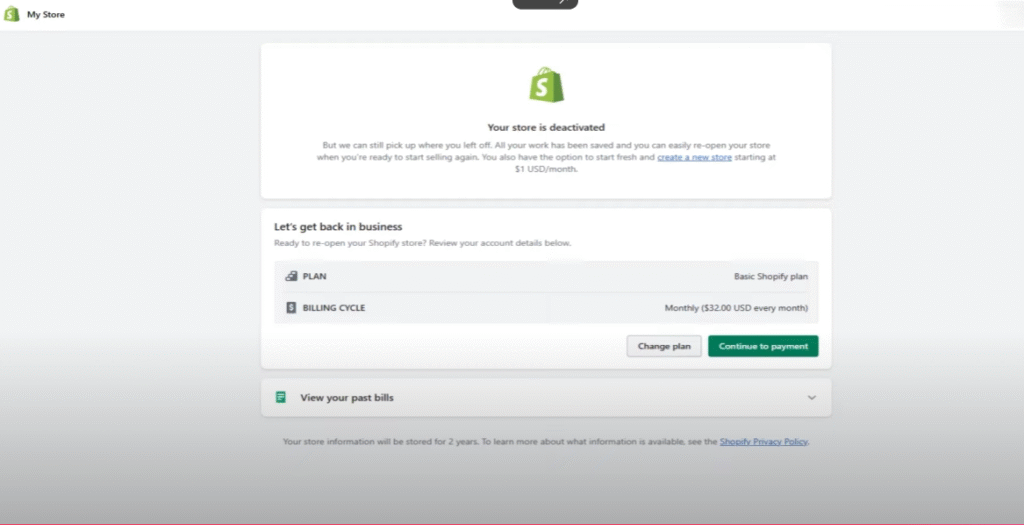
- Shopify conserve vos données pendant 2 ans. Vous pouvez revenir à tout moment sans repartir de zéro.
- Les anciens liens d’accès deviennent inactifs pour les clients.
- Le support Shopify reste joignable même si votre boutique est fermée.
Vous pourrez réactiver votre boutique en vous reconnectant au compte et en choisissant un nouveau forfait payant.
✅ Avantage : toutes vos données sont restaurées instantanément si vous revenez dans les 2 ans.
Conclusion
Clore une boutique Shopify peut sembler délicat, mais en suivant ces étapes avec méthode, vous vous protégez des mauvaises surprises :
- Pas de double facturation
- Pas de perte de données
- Sécurité renforcée
Si vous envisagez de revenir plus tard, Shopify garde votre historique en mémoire. Et si vous passez à une autre solution e-commerce, vous partez avec des bases saines et claires.
Ce qu’on peut retenir
- ✅ Connexion à la bonne boutique
- 🔒 Sécurisation du compte et des appareils
- 🧹 Suppression des applications payantes
- 📴 Fermeture manuelle dans les paramètres
- 🕒 Données conservées pendant 2 ans
✅ FAQ – Questions fréquentes sur la fermeture d’une boutique Shopify
1. Est-ce que je peux fermer ma boutique Shopify à tout moment ?
Oui, vous pouvez désactiver votre boutique à tout moment, même pendant une période d’essai. La fermeture prend effet immédiatement, mais assurez-vous d’avoir désinstallé toutes les applications payantes au préalable.
2. Que deviennent mes données après la fermeture ?
Shopify conserve vos données (clients, produits, ventes, paramètres) pendant 2 ans. Vous pouvez réactiver votre boutique en vous reconnectant et en souscrivant à un nouveau forfait.
3. Vais-je encore être facturé après avoir désactivé ma boutique ?
Non, à condition d’avoir correctement supprimé toutes les applications tierces payantes avant la désactivation. Sinon, certaines apps externes peuvent continuer à vous facturer.
4. Puis-je suspendre ma boutique sans la fermer ?
Oui, Shopify propose une option « Pause et créer » qui réduit les frais mensuels tout en gardant votre boutique en ligne (en lecture seule). C’est idéal pour une pause temporaire.
5. Comment contacter le support Shopify si j’ai un problème pendant la fermeture ?
Vous pouvez contacter le support officiel Shopify par chat ou email, même si votre boutique est désactivée. Un conseiller vous guidera pas à pas.
🔗 Liens internes recommandés
- Comment configurer le suivi des conversions Shopify avec Google Ads : Guide complet
- Optimiser votre fiche produit Shopify pour transformer vos visiteurs en clients
- Créer et optimiser votre fiche Google My Business : guide complet pour booster votre visibilité locale