
Introduction
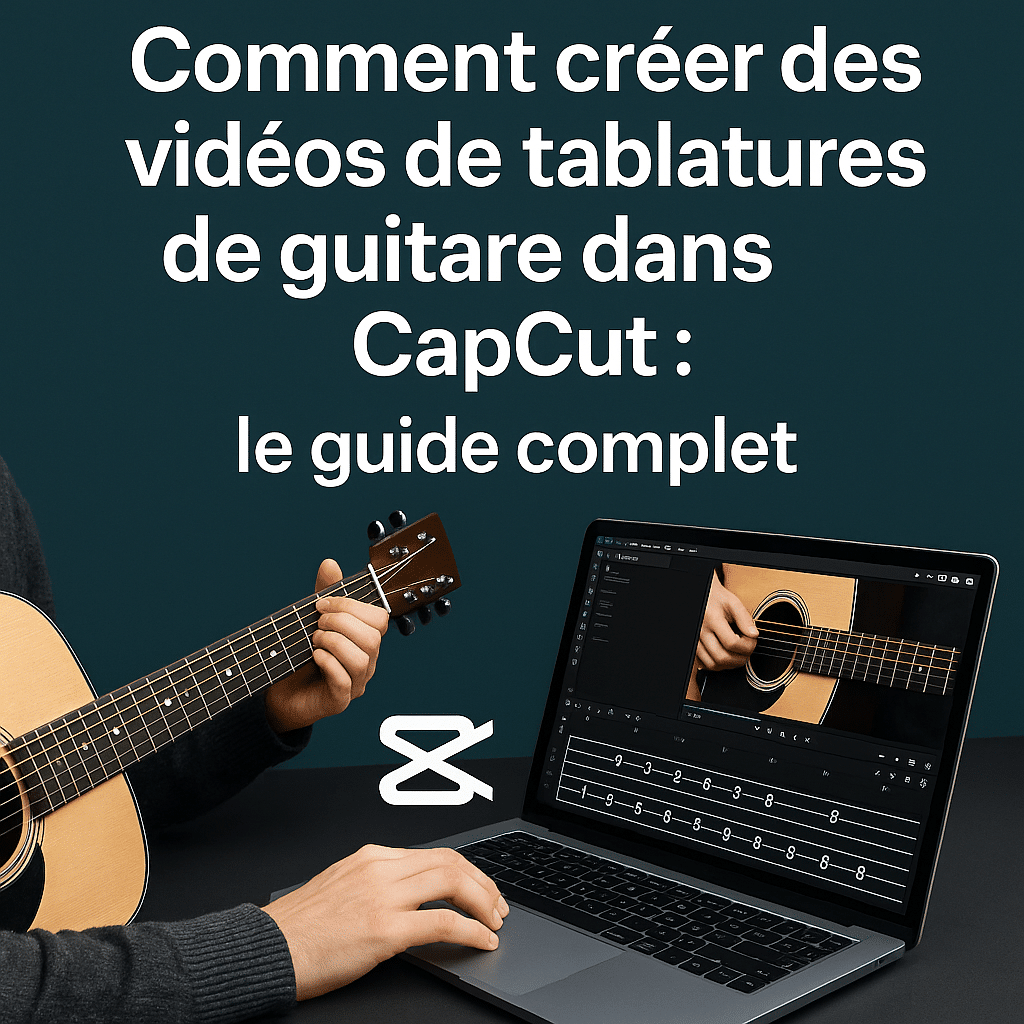
Les vidéos de tablatures de guitare sont devenues un format incontournable sur YouTube, TikTok et Instagram pour les musiciens, enseignants ou créateurs de contenu musicaux. Elles permettent de visualiser en temps réel les notes jouées, d’apprendre plus facilement une chanson ou de mettre en valeur ses propres créations.
Parmi les nombreux outils de montage disponibles, CapCut se distingue par sa simplicité, sa puissance et son accessibilité gratuite. Dans cet article, nous allons vous guider étape par étape pour créer des vidéos de tablatures de guitare professionnelles avec CapCut, même si vous débutez.
Partie 1 : Préparer votre contenu de tablature
Avant de plonger dans CapCut, il est important de préparer votre matériel musical et visuel.
1.1 Choisir ou créer la tablature
Vous avez deux options :
- Télécharger une tablature existante au format .gp (Guitar Pro), .pdf ou .txt.
- Créer votre propre tablature avec un logiciel comme Guitar Pro, TuxGuitar ou MuseScore.
👉 Astuce : privilégiez le format PDF ou image pour intégrer plus facilement la tablature dans CapCut.
1.2 Exporter votre tablature sous un format adapté
Dans Guitar Pro par exemple :
- Allez dans Fichier > Exporter > au format PNG ou PDF.
- Choisissez une haute résolution (300 dpi minimum).
- Exportez par section si la tablature est trop longue pour une seule page.
1.3 Préparer votre piste audio
Deux choix s’offrent à vous :
- Enregistrer votre jeu réel à la guitare avec un micro ou une interface audio.
- Exporter la piste audio générée automatiquement par votre logiciel de tablature.
💡 Conseil : Pour une meilleure synchronisation dans CapCut, utilisez un métronome ou une piste avec tempo constant.
Partie 2 : Importer vos éléments dans CapCut
Une fois vos fichiers prêts, ouvrez CapCut pour démarrer la création de votre vidéo.
2.1 Créer un nouveau projet
- Ouvrez CapCut (version mobile ou desktop).
- Cliquez sur “Nouveau projet”.
- Importez vos fichiers : la piste audio, la tablature (sous forme d’image ou de vidéo), et éventuellement une vidéo de vous en train de jouer.
2.2 Organiser vos calques
Dans CapCut, chaque média est une « piste » :
- Piste principale : insérez la vidéo de votre performance ou un fond neutre.
- Superposition (Overlay) : ajoutez la tablature.
- Audio : insérez votre enregistrement ou la piste exportée de Guitar Pro.
📌 Astuce : verrouillez vos pistes une fois bien positionnées pour éviter les glissements involontaires.
Partie 3 : Synchroniser les tablatures avec la musique
L’étape cruciale est la synchronisation visuelle entre la tablature et l’audio, pour que chaque note apparaisse au bon moment.
3.1 Utiliser des marqueurs de temps
- Écoutez votre piste audio.
- Ajoutez des marqueurs ou des “coupes” dans CapCut à chaque changement de mesure ou riff.
- Placez les images ou extraits de tablature en correspondance avec les temps musicaux.
3.2 Créer une animation fluide de la tablature
CapCut permet d’animer vos images :
- Sélectionnez l’image de la tablature.
- Ajoutez un effet de mouvement ou de défilement (par exemple, le défilement vertical).
- Ajustez la vitesse pour qu’elle suive le tempo de la musique.
🎯 Objectif : simuler un scroll automatique de la tablature, comme on le voit dans les vidéos pédagogiques.
3.3 Ajouter une ligne de lecture ou un curseur animé
Pour aider le spectateur à suivre :
- Importez une ligne horizontale rouge ou un curseur animé (fichier PNG ou élément graphique de CapCut).
- Animez ce curseur en le déplaçant ligne par ligne au rythme de la musique.
Cela permet un apprentissage visuel très efficace.
Partie 4 : Ajouter des effets pour une vidéo engageante
Pour rendre votre vidéo captivante, ajoutez des éléments visuels attractifs.
4.1 Intégrer du texte explicatif
- Ajoutez des titres (ex. : “Intro”, “Refrain”, “Bridge”).
- Ajoutez les accords au-dessus de chaque passage si nécessaire.
- Utilisez une police lisible, comme « Montserrat » ou « Roboto ».
💡 Bonus : Animez le texte pour le faire apparaître avec un fondu ou un zoom.
4.2 Ajouter des transitions musicales
Si votre vidéo comporte plusieurs morceaux :
- Utilisez des fondues audio entre les segments.
- Ajoutez des transitions visuelles pour marquer les temps forts.
4.3 Utiliser des filtres et effets visuels
CapCut propose de nombreux effets :
- Le filtre “VHS” ou “Film Grain” pour un effet vintage.
- Des effets lumineux lors des changements de section.
⚠️ Attention à ne pas surcharger la vidéo. L’objectif est de faciliter l’apprentissage, pas de distraire.
Partie 5 : Optimiser la vidéo pour les plateformes sociales
Chaque plateforme a ses codes. CapCut vous permet de personnaliser le format selon le canal de diffusion.
5.1 Adapter le format de la vidéo
- YouTube : 16:9 horizontal (1920×1080)
- TikTok / Instagram Reels : 9:16 vertical (1080×1920)
- Facebook : carré ou vertical
Réorganisez vos calques si besoin :
- En mode vertical, placez la vidéo du guitariste en haut et la tablature en bas.
- Ajoutez un cadre visuel pour garder la vidéo équilibrée.
5.2 Ajouter une intro / outro
- Créez une intro avec votre nom d’artiste ou de chaîne.
- Ajoutez une outro avec vos réseaux sociaux, un appel à s’abonner ou un lien vers d’autres tablatures.
📌 CapCut propose des modèles d’intro déjà prêts à l’emploi.
Partie 6 : Exporter et publier votre vidéo
6.1 Paramètres d’exportation recommandés
- Résolution : 1080p ou 4K (selon la qualité d’origine)
- Fréquence d’image : 30 FPS
- Qualité : Élevée
- Format : MP4 (compatibilité maximale)
Une fois exportée, visionnez la vidéo pour vérifier :
- La synchronisation
- La lisibilité de la tablature
- L’audio (volume, équilibre)
6.2 Publier sur YouTube, TikTok ou Instagram
Sur YouTube :
- Optimisez le titre (ex : “Tablature Guitare – Fade to Black Solo – Facile”)
- Ajoutez une vignette personnalisée
- Rédigez une description avec le lien de téléchargement de la tablature
Sur TikTok ou Instagram :
- Ajoutez des hashtags ciblés (#guitartabs #learnguitar)
- Soyez concis : concentrez-vous sur un passage spécifique d’un morceau.
Partie 7 : Astuces bonus pour aller plus loin
7.1 Utiliser des logiciels complémentaires
Pour créer des animations plus complexes :
- After Effects : pour un curseur animé pro
- Canva : pour créer des visuels (intro, logo)
- OBS Studio : pour enregistrer votre écran et vos sessions de jeu
7.2 Créer une série de vidéos éducatives
Proposez un format récurrent :
- “1 riff par jour”
- “Semaine spéciale rock”
- “Les accords de base pour débutants”
Cela vous permet de bâtir une communauté autour de votre style musical.
7.3 Collaborer avec d’autres musiciens
Invitez un chanteur ou un batteur à jouer sur votre vidéo, ou synchronisez deux guitares. CapCut permet le montage en écran partagé (split screen).
Conclusion
Créer une vidéo de tablature de guitare professionnelle avec CapCut est tout à fait accessible, même pour un musicien non expert en montage vidéo. Grâce à une bonne préparation, une organisation rigoureuse de vos calques et une synchronisation soignée, vous pouvez produire du contenu pédagogique ou artistique très engageant.
En suivant les étapes de ce guide, vous saurez comment :
- Préparer vos tablatures et fichiers audio
- Les synchroniser visuellement avec l’audio
- Ajouter des effets, textes et animations utiles
- Adapter la vidéo à chaque plateforme
- Exporter un rendu fluide et pro
🎸 Que vous soyez enseignant de guitare, créateur de contenu musical ou simplement passionné, CapCut est un allié puissant pour partager votre passion et construire une audience fidèle.