
Le suivi du GCLID (Google Click Identifier) est essentiel pour évaluer l’efficacité de vos campagnes publicitaires sur Google Ads et améliorer vos performances. Ce guide vous explique comment configurer WPForms pour récupérer le GCLID des annonces Google Ads et l’enregistrer dans Google Sheets, afin de suivre vos conversions et maximiser votre retour sur investissement (ROI).
1. Ajouter des Champs Cachés dans WPForms
Pour pouvoir suivre le GCLID, vous devez intégrer trois champs cachés dans votre formulaire WPForms :
- GCLID (nom du champ : gclid)
- Date et Heure (nom du champ : date_time) (facultatif)
- Nom du Site (facultatif, avec une valeur par défaut définie dans WPForms)
Ces champs permettront de capturer les informations clés lorsque le formulaire sera soumis.
2. Intégrer le Script dans header.php
Ensuite, vous devez insérer un script dans le fichier header.php de votre thème WordPress, juste avant la balise de fermeture </head>.
Ce script extrait le GCLID de l’URL et le sauvegarde dans un cookie pour une utilisation future :
<script>
document.addEventListener('DOMContentLoaded', function () {
    const urlParams = new URLSearchParams(window.location.search);
    const gclid = urlParams.get('gclid');
    if (gclid) {
        const date = new Date();
        date.setTime(date.getTime() + (30 * 24 * 60 * 60 * 1000));
        document.cookie = `firstpartygclid=${gclid}; expires=${date.toGMTString()}; path=/`;
    }
});
</script>
Ce script enregistre le GCLID dans un cookie, ce qui permettra de l’utiliser lors de la soumission du formulaire.
3. Intégrer le Script dans footer.php
Le deuxième script doit être ajouté dans le fichier footer.php, juste avant la balise de fermeture </body>. Il extrait le GCLID du cookie et l’ajoute au champ caché gclid du formulaire WPForms :
<script>
document.addEventListener("DOMContentLoaded", function() {
    var gclid = getCookie("firstpartygclid"); // Récupération du cookie GCLID
    if (gclid) {
        var hiddenField = document.getElementById("wpforms-...-field_..."); // ID du champ GCLID
        if (hiddenField) {
            hiddenField.value = gclid;
            console.log("✅ GCLID injecté :", gclid);
        } else {
            console.log("❌ Champ caché GCLID introuvable.");
        }
    } else {
        console.log("❌ Aucun GCLID trouvé dans les cookies.");
    }
});

function getCookie(name) {
    var value = "; " + document.cookie;
    var parts = value.split("; " + name + "=");
    if (parts.length === 2) return parts.pop().split(";").shift();
}
</script>
Ce script injecte automatiquement le GCLID dans le formulaire lors de sa soumission.
4. Script pour Ajouter la Date et l’Heure (Optionnel)
Si vous souhaitez également enregistrer la date et l’heure de la soumission, vous pouvez ajouter ce script dans footer.php sous le précédent :
<script>
document.addEventListener("DOMContentLoaded", function () {
    let dateField = document.getElementById("wpforms-78697-field_11"); // ID du champ date
    if (dateField) {
        let now = new Date();
        let formattedDate = now.toISOString().slice(0, 19).replace("T", " "); // Format YYYY-MM-DD HH:MM:SS
        dateField.value = formattedDate;
    }
});
</script>
Ce script insère automatiquement la date et l’heure actuelles dans le champ de date du formulaire WPForms.
5. Paramétrage du Champ « Nom du Site » (Optionnel)
Dans WPForms, définissez la valeur par défaut du champ « Nom du site » à une valeur fixe. Par exemple, si votre site est omegaexpert.fr, définissez cette valeur comme défaut pour ce champ.
6. Vérification du Fonctionnement
Avant de finaliser l’intégration, il est important de tester si tout fonctionne correctement :
- Ouvrez une page contenant le formulaire.
- Ajoutez
?gclid=test123à l’URL pour tester la capture du GCLID. - Ouvrez la console du navigateur (F12 > Console) et vérifiez si le message « ✅ GCLID injecté » apparaît.
- Soumettez le formulaire et assurez-vous que les données (GCLID, Date et Heure, Nom du site) sont correctement envoyées à Google Sheets.
7. Connecter WPForms à Google Sheets avec Bit Integrations
Pour connecter WPForms à Google Sheets, suivez ces étapes :
- Installer Bit Integrations :
Accédez à l’onglet Extensions de WordPress.
Recherchez « Bit Integrations » et installez-le.
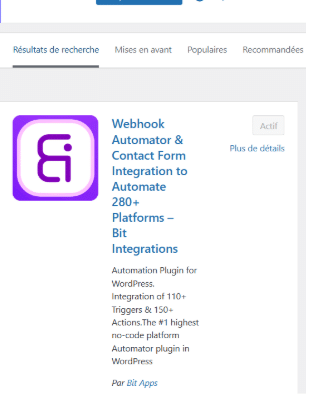
Activez le plugin.
Créer une Intégration :
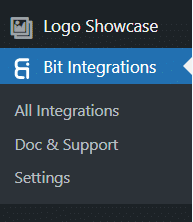
Allez dans Bit Integrations
Cliquez sur « Create Integration ».
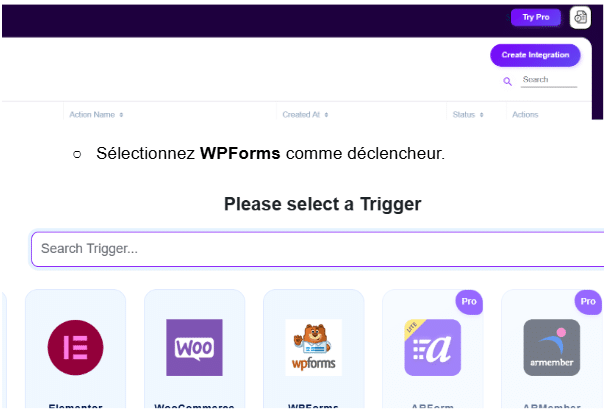
Sélectionnez WPForms comme déclencheur et choisissez le formulaire configuré.
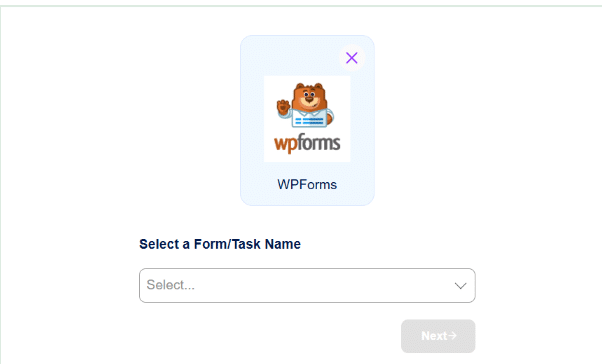
Connecter Google Sheets :
Recherchez « Google Sheets » dans les destinations.
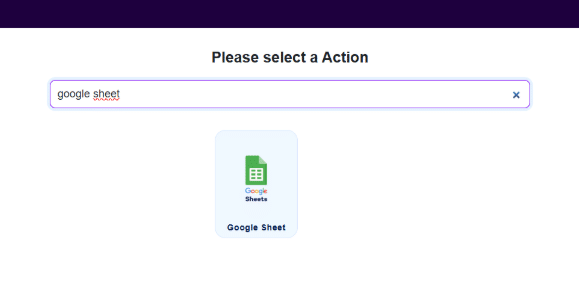
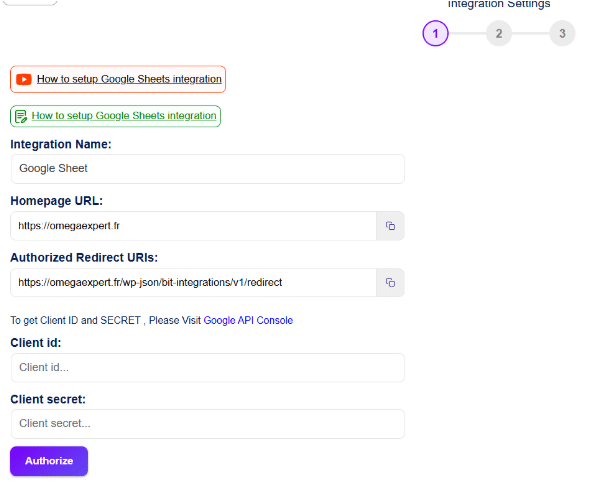
Connectez votre compte Google via le lien de redirection Bit et autorisez Bit Integrations sur Google Console.
Sélectionnez la feuille Google Sheet où vous souhaitez enregistrer les données.
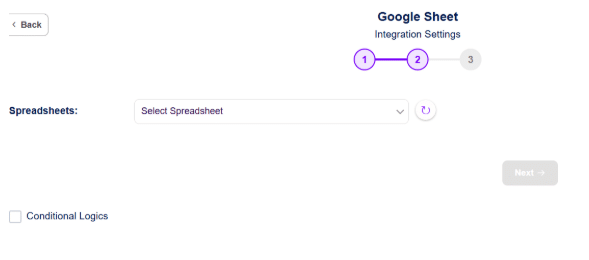
Associer les Champs :
Associez les champs WPForms aux colonnes Google Sheets :
GCLID → Colonne GCLID
Date → Colonne Date de soumission
Nom du site → Colonne Site
Tester l’Intégration :
Après l’intégration, effectuez un test pour vous assurer que les données sont correctement envoyées à Google Sheets.
Conclusion
En configurant correctement WPForms avec le suivi du GCLID et l’intégration avec Google Sheets, vous pourrez suivre l’efficacité de vos campagnes Google Ads et collecter les informations nécessaires pour une analyse détaillée. Cette configuration vous permettra d’optimiser vos campagnes publicitaires et d’améliorer votre retour sur investissement.
Questions Fréquentes (FAQ)
- Qu’est-ce que le GCLID et pourquoi est-il important ?
Le GCLID (Google Click Identifier) est un identifiant unique généré par Google Ads pour chaque clic sur une annonce. Il permet de suivre les conversions et de relier les actions des utilisateurs aux clics sur vos annonces. - Comment vérifier que le GCLID est capturé correctement dans mon formulaire WPForms ?
Ajoutez?gclid=test123à l’URL de la page contenant le formulaire. Ouvrez la console du navigateur et assurez-vous que le message « ✅ GCLID injecté » apparaît. - Pourquoi utiliser un cookie pour stocker le GCLID ?
Le cookie permet de garder le GCLID même si l’utilisateur quitte le site ou revient plus tard. Cela garantit que le GCLID est capturé même si le formulaire n’est pas soumis immédiatement. - Puis-je utiliser le script de date et heure sans ajouter d’autres champs dans le formulaire ?
Oui, vous pouvez ajouter la date et l’heure sans ajouter de champ spécifique, mais vous devez vous assurer que le champ Date est présent dans votre formulaire WPForms. - Dois-je utiliser un plugin tiers pour connecter WPForms à Google Sheets ?
Oui, le plugin Bit Integrations est nécessaire pour établir la connexion entre WPForms et Google Sheets. - Quels types de données peuvent être envoyés à Google Sheets via WPForms ?
Vous pouvez envoyer des informations telles que le GCLID, la date et l’heure de soumission, et le nom du site, qui sont toutes essentielles pour l’analyse des campagnes Google Ads. - Est-ce que cette configuration fonctionne sur toutes les pages de mon site WordPress ?
Oui, tant que le script est correctement ajouté dansheader.phpetfooter.phpde votre thème, il fonctionnera sur toutes les pages contenant le formulaire WPForms. - Puis-je ajouter d’autres champs personnalisés dans WPForms pour collecter des informations supplémentaires ?
Oui, vous pouvez ajouter des champs supplémentaires dans WPForms pour collecter d’autres informations, comme les coordonnées des utilisateurs ou des détails spécifiques. - Que faire si le GCLID n’est pas capturé ou enregistré ?
Vérifiez que le script dansheader.phpfonctionne correctement et que le cookie est stocké. Utilisez la console de votre navigateur pour détecter d’éventuelles erreurs. - Cette méthode de suivi est-elle conforme au RGPD ?
Oui, mais il est important d’informer les utilisateurs de l’utilisation des cookies et d’obtenir leur consentement conformément au RGPD.